
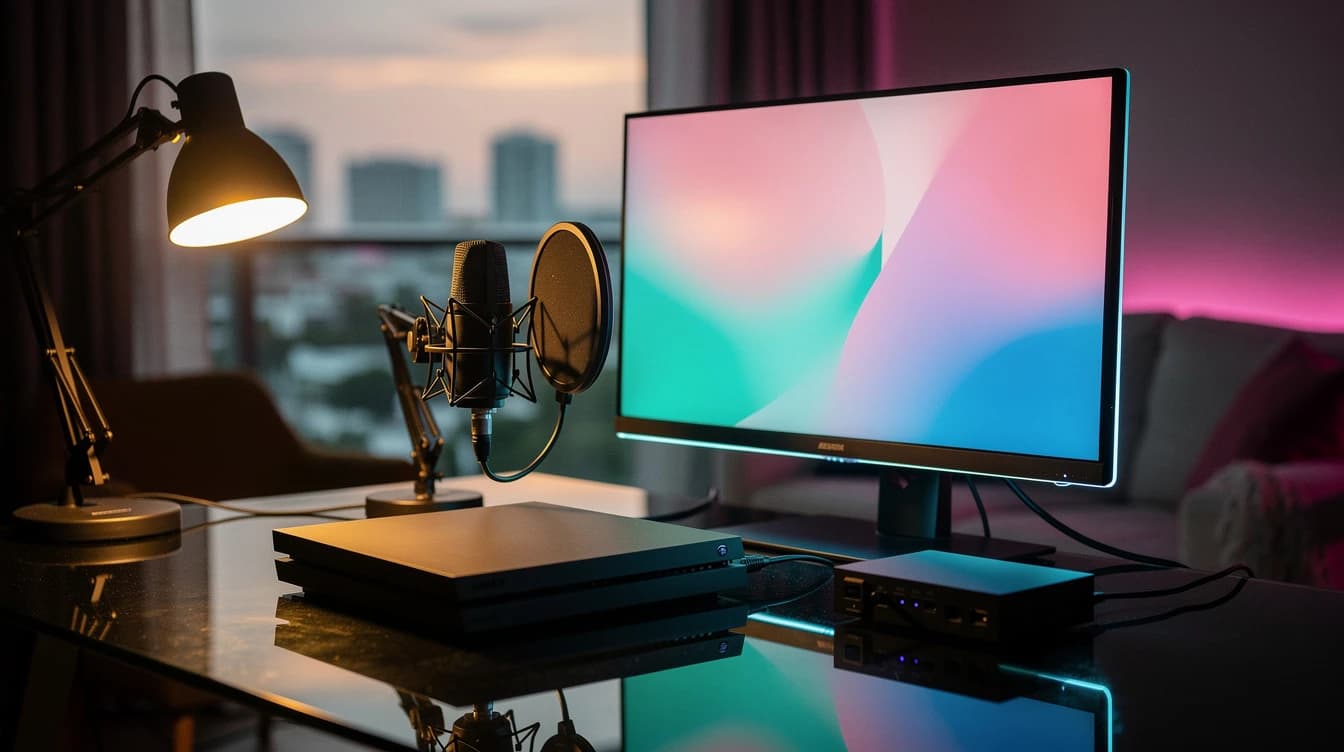
PS5 y Xbox Series X|S no permiten transmitir a Kick directamente desde la consola, así que la forma más fiable es usar una capturadora conectada a una PC con OBS y la clave de transmisión de Kick. Si no tienes capturadora, una alternativa es Remote Play en la PC, con más latencia y menos calidad. GTA 6 sale el 19 de noviembre de 2026 en PS5 y Xbox Series X|S, según Rockstar: tienes unas semanas para dejar todo probado.
Por qué no puedes transmitir a Kick desde la consola
La función de transmisión de PS5 se vincula con servicios externos y la guía oficial de PlayStation menciona YouTube y Twitch; Kick no aparece. En Xbox, la ayuda de Xbox indica que para transmitir desde la consola debes instalar la aplicación del proveedor de streaming que quieras usar.
Sobre Kick en Xbox hay un matiz: Kotaku confirmó en diciembre de 2025 que existía una aplicación de Kick en la tienda de Xbox, y Xbox respondió que no tiene una alianza con Kick y que estaba evaluando la app según sus políticas. Ninguna de las dos empresas ha documentado que esa app permita transmitir tu partida desde la consola, así que no cuentes con ella para tu stream.
Las opciones reales para transmitir GTA 6 en Kick
| Opción | Qué necesitas | Ventajas | Limitaciones |
|---|---|---|---|
| Capturadora + OBS | Capturadora HDMI, PC, OBS Studio | Mejor calidad, sin depender de la red local para la imagen | Costo de la capturadora; en PS5 hay que desactivar HDCP |
| Remote Play + OBS | PC, app PS Remote Play o app de Xbox, buena red local | No necesitas hardware extra | Más latencia, calidad variable, compite con tu conexión |
| Streamlabs Desktop | PC y capturadora o Remote Play | Conexión con Kick integrada | Igual necesitas llevar la imagen de la consola a la PC |
En todos los casos la PC es la que transmite. La consola solo entrega la imagen y el audio.
Opción 1: capturadora y OBS paso a paso
Conexión
- Conecta la salida HDMI de la consola a la entrada de la capturadora.
- Conecta la salida HDMI de la capturadora (passthrough) a tu televisor o monitor, para jugar sin retraso.
- Conecta la capturadora a la PC por USB o instálala en la PC si es interna.
- En OBS, agrega una fuente "Dispositivo de captura de video" y elige tu capturadora. Revisa que el audio del juego también llegue.
HDCP en PS5 y Xbox
Si ves la pantalla en negro, el culpable suele ser HDCP, una protección anticopia. Según la ayuda de Elgato, las capturadoras no pueden capturar señales protegidas por HDCP. En PS5 tienes que desactivarlo en Configuración > Sistema > HDMI. En Xbox Series X|S los juegos normalmente no activan HDCP, pero las apps de video como Netflix sí, así que ciérralas antes de transmitir.
Opción 2: Remote Play sin capturadora
PlayStation tiene la app oficial PS Remote Play para PC y Mac, que muestra la pantalla de tu PS5 en la computadora. Xbox ofrece juego remoto desde su app para Windows. En OBS capturas esa ventana y transmites como si fuera cualquier otra fuente.
Es la opción más barata, pero tiene costos: la imagen viaja comprimida por tu red, así que hay más retraso y artefactos en escenas rápidas. PlayStation recomienda conexión por cable para la consola. Si la imagen se ve mal en tu pantalla, en el stream se verá peor.
Configuración recomendada por Kick
La guía oficial de Kick para OBS y Streamlabs explica cómo obtener los datos y qué ajustes usar. Primero, en el panel de creador de Kick, entra a Channel y luego a Stream URL and Key. En OBS, ve a Archivo > Configuración > Emisión, elige "Personalizado" y pega el servidor y la clave.
| Ajuste | Valor según Kick |
|---|---|
| Resolución máxima | 1920 x 1080 |
| FPS máximos | 60 |
| Control de tasa | CBR (VBR no es compatible) |
| Bitrate | 1.000 a 8.000 kbps (máximo 8.000) |
| Intervalo de fotogramas clave | 2 s |
| Códec de video | H.264 (H.265 no es compatible) |
| Codificador x264 | Preset veryfast, perfil main, tune zerolatency |
| NVIDIA NVENC o AMD | Preset P6: Slower, ajuste Ultra Low Latency, una pasada, perfil main |
| Audio | Estéreo, máximo 48 kHz |
Kick recomienda reescalar la salida a 1920 x 1080 solo si tu resolución base es mayor. Si el stream se corta o se traba, baja el bitrate de a 1.000 kbps hasta que quede estable, o usa un preset más liviano (superfast en x264, P3: Fast en NVENC o AMD). Antes de salir en vivo, completa el título y la categoría desde Edit Stream Info: Kick advierte que el directo puede no iniciar bien si te saltas ese paso.
Si prefieres Streamlabs Desktop, la misma guía de Kick explica que puedes conectar tu cuenta desde la pestaña Stream de la configuración, sin copiar la clave a mano.
Checklist antes de tu primer stream de GTA 6
- Haz un directo de prueba de 10 minutos con otro juego y revisa el VOD.
- Comprueba que se escuchan el juego y tu micrófono, con el micro por encima del juego.
- Desactiva HDCP en PS5 si usas capturadora.
- Conecta la PC por cable y prueba tu velocidad de subida.
- Prepara la moderación del chat para frenar spoilers (cómo evitar spoilers de GTA 6).
- Escribe un título claro y elige la categoría de GTA 6 cuando esté disponible en Kick.
Si quieres ver cómo están planteando sus directos otros creadores, revisa los streamers de GTA 6 en Kick y Twitch. Y para todo lo del juego, la guía completa de GTA 6.
Después del stream: convierte los mejores momentos en clips
Según la guía de Kick, cuando terminas el directo tu VOD queda guardado en la página de tu canal. Ahí empieza el segundo trabajo: en un stream de varias horas solo unos pocos momentos funcionan en TikTok o Shorts, y encontrarlos a mano lleva tiempo.
Puedes pegar el enlace de tu stream o de un clip de Kick en Clipiku: el análisis de streams revisa el directo largo y te sugiere los mejores momentos, y cada clip sale en vertical 9:16 con subtítulos automáticos. Si ya tienes logo y colores, Mis marcas aplica tu identidad y tu cierre a cada clip. Para tu comunidad, ClipikuBOT puede enviar los clips de los streamers que elijas a canales de tu Discord.
Más detalles en cómo sacar los mejores momentos de tu stream y en cómo descargar clips de Kick.
Hazlo con Clipiku: de tu stream de GTA 6 a TikTok
Con el directo terminado, sacar clips no debería tomarte más que unos minutos.
- Copia el enlace de tu stream o de un clip de Kick.
- Pégalo en Clipiku y deja que el análisis te sugiera los mejores momentos.
- Ajusta el recorte, elige una plantilla y revisa los subtítulos automáticos.
- Descarga el clip vertical, o publícalo y prográmalo directo en TikTok, YouTube o Instagram desde el plan Starter.
Crear clips es gratis: Empieza gratis en clipiku.com.
Preguntas frecuentes
¿Puedo transmitir GTA 6 a Kick directo desde PS5?
No. La transmisión de PS5 trabaja con servicios como YouTube y Twitch. Para Kick necesitas una PC que transmita, con capturadora o con PS Remote Play.
¿Y desde Xbox Series X|S?
Tampoco hay una opción documentada. Xbox pide instalar la app del proveedor para transmitir, y no hay confirmación de que la app de Kick en Xbox permita emitir tu partida.
¿Qué bitrate uso en Kick?
Kick acepta entre 1.000 y 8.000 kbps en CBR, con un máximo de 1080p a 60 fps y fotogramas clave cada 2 segundos. Ajusta según tu velocidad de subida.
¿Por qué la capturadora muestra pantalla negra con PS5?
Casi siempre es HDCP. Desactívalo en Configuración > Sistema > HDMI de la PS5 y vuelve a probar.
¿Clipiku graba mi partida?
No. Clipiku trabaja con tu grabación subida o con el enlace de tu stream o clip de Kick o Twitch, y a partir de eso crea los clips verticales.